
Cómo armar tu primer PC para jugar: guía de compatibilidad por etapas

Tienes un presupuesto, una lista de juegos que quieres mover y una docena de pestañas abiertas con procesadores, placas y tarjetas gráficas. El riesgo en este punto no es elegir una pieza "mala", sino comprar piezas buenas que no encajan entre sí: una memoria que la placa no admite, una tarjeta gráfica que no cabe en la caja o una fuente que se queda corta. Esta guía está pensada como una lista de verificación por etapas, en el orden en que conviene decidir y comprar.
Índice de contenido 📖
- Etapa 0: define para qué es el PC
- Etapa 1: procesador y placa base, siempre juntos
- Etapa 2: memoria RAM
- Etapa 3: tarjeta gráfica
- Etapa 4: fuente de alimentación
- Etapa 5: almacenamiento
- Etapa 6: refrigeración y caja
- Orden de compra sugerido
- Montaje: los fallos más comunes del primer arranque
- Después de encender: la puesta a punto
Etapa 0: define para qué es el PC
Antes de mirar componentes, responde tres preguntas por escrito:
- ¿Qué juegos quieres jugar? No es lo mismo un juego competitivo ligero que un mundo abierto con trazado de rayos.
- ¿A qué resolución y frecuencia? 1080p a 60 Hz, 1440p a 144 Hz y 4K piden equipos muy distintos. Si ya tienes monitor, él marca el objetivo.
- ¿Harás algo más? Transmitir, editar video o modelar en 3D cambia las prioridades, porque añade carga al procesador y a la memoria.
Con esas respuestas, reparte el presupuesto. Para un PC dedicado sobre todo a jugar, la tarjeta gráfica suele llevarse la mayor parte, porque es la que más influye en la tasa de cuadros a resoluciones medias y altas. Pero no conviene dejar el resto en el mínimo: un procesador muy débil o una fuente de mala calidad pueden arruinar el conjunto.
Etapa 1: procesador y placa base, siempre juntos
El procesador (CPU) y la placa base se eligen en pareja, porque la compatibilidad entre ellos es estricta.
- Socket: el procesador debe usar el mismo zócalo que la placa. AMD e Intel usan sockets distintos, y cada fabricante cambia de socket cada ciertas generaciones.
- Chipset: dentro de un mismo socket hay chipsets de gama baja, media y alta. Determinan cuántos puertos, ranuras M.2 y opciones de overclock tendrás.
- BIOS compatible: si la placa salió antes que el procesador, puede necesitar una actualización de BIOS para reconocerlo. Revisa la lista de compatibilidad (CPU support list) en la web del fabricante de la placa.
- Formato: ATX, Micro-ATX o Mini-ITX. Define el tamaño y condiciona la caja. Las placas pequeñas tienen menos ranuras y puertos.
- Conectividad: cuenta los puertos USB que necesitas, comprueba si trae Wi-Fi integrado (si no tendrás cable de red cerca) y cuántas ranuras M.2 ofrece.
Para jugar, un procesador de gama media de una generación reciente suele bastar en la mayoría de los casos. Los modelos de gama alta brillan en juegos muy dependientes de la CPU y en tareas de producción.
Etapa 2: memoria RAM
- Tipo: DDR4 y DDR5 no son intercambiables; tienen muescas distintas y la placa admite solo uno de los dos. Verifica cuál antes de comprar.
- Capacidad: 16 GB es un mínimo razonable hoy para jugar; 32 GB da margen si juegas con muchas aplicaciones abiertas, transmites o editas.
- Configuración: usa dos módulos en lugar de uno (por ejemplo, 2 × 8 GB o 2 × 16 GB) para aprovechar el doble canal, que mejora el rendimiento con respecto a un solo módulo.
- Velocidad y latencia: consulta la lista de memorias validadas (QVL) de la placa y lo que recomienda el fabricante del procesador. Una velocidad excesiva puede no ser estable o no aprovecharse.
- Perfil XMP o EXPO: después de montar, actívalo en la BIOS. Sin él, la memoria suele funcionar a una velocidad conservadora por defecto.
Etapa 3: tarjeta gráfica
Es la pieza que más influye en cuántos cuadros por segundo verás. Al elegirla:
- Rendimiento para tu objetivo: busca pruebas independientes en los juegos que te interesan, a la resolución de tu monitor.
- Memoria de video (VRAM): a resoluciones altas y con texturas detalladas, quedarse corto de VRAM provoca tirones. No es la única cifra que importa, pero conviene no ir al mínimo.
- Longitud y grosor: compara las medidas de la tarjeta con el espacio máximo que admite la caja. Las tarjetas grandes pueden ocupar tres ranuras de expansión o más.
- Conectores de alimentación: revisa qué conectores necesita (8 pines PCIe o el conector de 16 pines en algunas tarjetas recientes) y asegúrate de que la fuente los tenga.
Etapa 4: fuente de alimentación
Es la pieza en la que más se intenta ahorrar y en la que menos conviene hacerlo. Una fuente de mala calidad puede generar inestabilidad o, en el peor caso, dañar otros componentes.
- Potencia: suma el consumo de la tarjeta gráfica y del procesador y deja un margen generoso. Los fabricantes de tarjetas gráficas indican una potencia de fuente recomendada; úsala como referencia mínima.
- Calidad: elige marcas con buena reputación y consulta reseñas técnicas. La certificación de eficiencia (80 Plus u otras) habla del aprovechamiento de energía, no garantiza por sí sola la calidad de las protecciones.
- Conectores: confirma que tenga los conectores que pide tu tarjeta gráfica y tu placa (24 pines, 8 pines para CPU, a veces un segundo de 4 u 8).
- Modularidad: una fuente modular o semimodular permite usar solo los cables necesarios y facilita el orden dentro de la caja.
Etapa 5: almacenamiento
- Un SSD NVMe de al menos 1 TB como unidad principal es una base cómoda para sistema y juegos.
- Revisa en el manual si alguna ranura M.2 comparte recursos con puertos SATA o con la ranura PCIe principal.
- Si reutilizas un disco duro antiguo, úsalo solo para archivos o juegos que no exijan cargas rápidas.
Etapa 6: refrigeración y caja
- Disipador del procesador: algunos procesadores incluyen uno; otros no. Si compras uno aparte, verifica que sea compatible con el socket y que su altura quepa en la caja (dato que la caja indica como altura máxima del disipador).
- Refrigeración líquida AIO: si eliges una, revisa que la caja tenga espacio para el radiador en la posición que quieres.
- Flujo de aire: una caja con frente perforado o de malla y al menos dos o tres ventiladores suele mantener temperaturas razonables sin ruido excesivo.
- Compatibilidad general: formato de placa admitido, longitud de GPU, altura de disipador, tamaño de fuente y número de bahías.
Orden de compra sugerido
Comprar todo el mismo día no siempre es posible. Si vas a escalonar, este orden reduce riesgos:
- Procesador y placa base, porque fijan el resto de decisiones (tipo de RAM, socket del disipador, formato).
- Memoria RAM, ya sabiendo qué tipo admite la placa.
- Caja, eligiendo según el formato de la placa y el tamaño de la gráfica que piensas comprar.
- Fuente de alimentación, dimensionada para la gráfica prevista.
- Almacenamiento.
- Tarjeta gráfica, al final, para aprovechar el mejor momento y porque es la pieza que más fluctúa.
Una advertencia: no dejes piezas guardadas demasiado tiempo sin probarlas. Las garantías y los plazos de devolución corren desde la compra, y descubrir un defecto meses después puede complicar el reclamo.
Montaje: los fallos más comunes del primer arranque
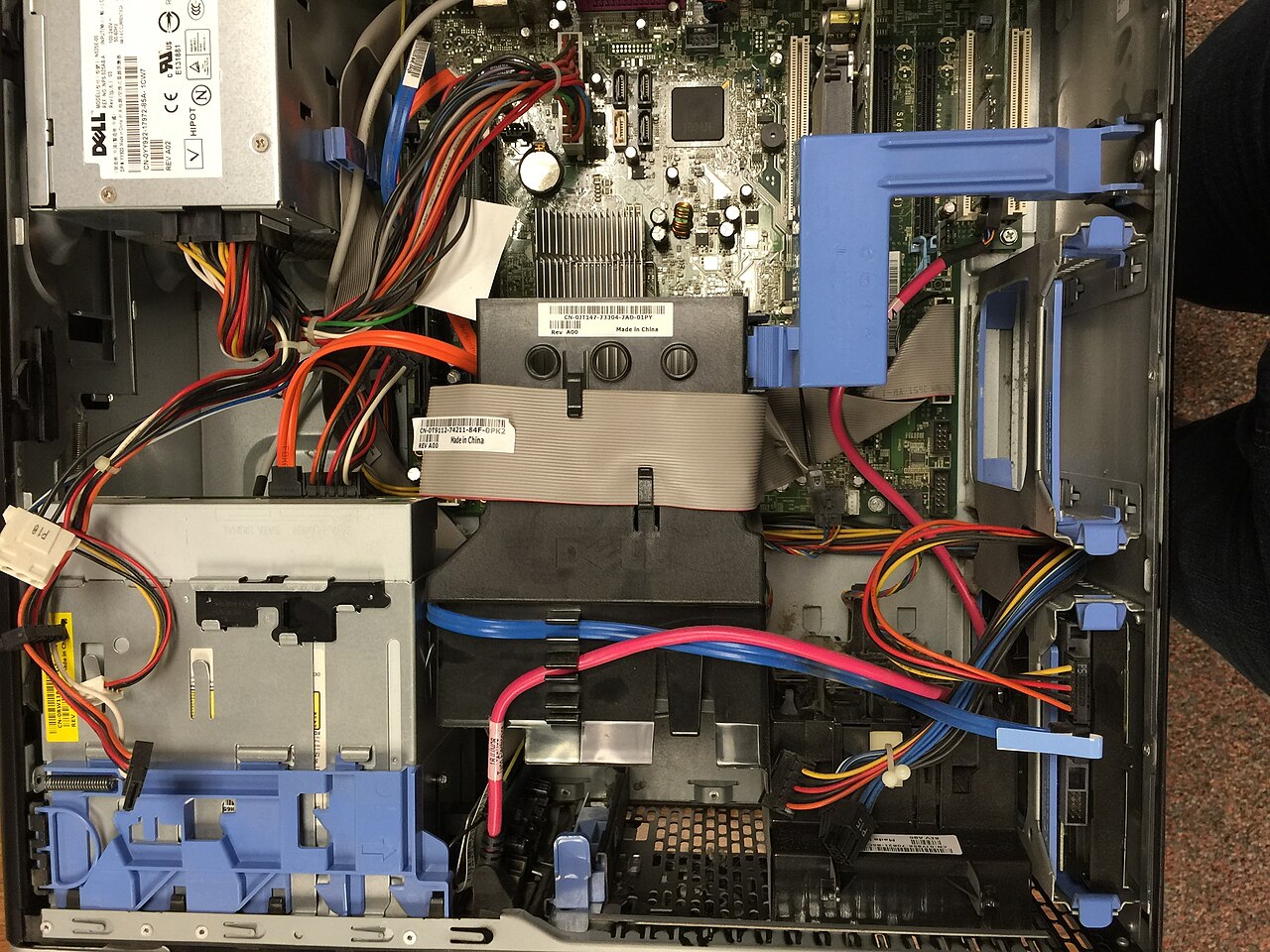
Cuando el PC no da imagen la primera vez, casi siempre es por algo sencillo:
- Cable del monitor conectado a la placa en lugar de la tarjeta gráfica. La salida de video correcta es la de la gráfica dedicada.
- Conector de 8 pines del procesador sin enchufar. Está en la parte superior de la placa y es fácil olvidarlo.
- RAM mal insertada o en las ranuras equivocadas. Presiona hasta que las pestañas hagan clic y usa las ranuras que indica el manual para doble canal.
- Cables del panel frontal mal colocados. El botón de encendido usa dos pines diminutos; el manual de la placa trae el esquema.
- Tornillos separadores (standoffs) en lugares incorrectos. Si hay uno donde la placa no tiene agujero, puede provocar un cortocircuito.
Muchas placas incluyen luces de diagnóstico (CPU, DRAM, VGA, BOOT) que indican en qué etapa se detuvo el arranque. Son la primera pista para saber dónde mirar.
Después de encender: la puesta a punto
- Entra a la BIOS, comprueba que reconozca el procesador, la memoria y las unidades, y activa el perfil XMP o EXPO.
- Instala el sistema operativo desde una memoria USB creada con la herramienta oficial del fabricante del sistema.
- Descarga los controladores del chipset desde la web del fabricante de la placa y los de la tarjeta gráfica desde la web de su fabricante.
- Verifica en la configuración de pantalla que el monitor funcione a su tasa de refresco máxima.
- Juega un rato mientras vigilas temperaturas con una herramienta de monitorización. Si todo se mantiene estable, el equipo está listo.
El siguiente paso, una vez que el PC funcione, es aprender a ajustar las opciones gráficas de cada juego para sacarle el máximo partido a lo que compraste.
Si quieres conocer otros artículos parecidos a Cómo armar tu primer PC para jugar: guía de compatibilidad por etapas puedes visitar la categoría PC y hardware.
SSD para juegos: ¿NVMe o SATA? Qué se nota de verdad
Cómo elegir un monitor para jugar: Hz, resolución, panel y tiempo de respuesta
Subir
Deja una respuesta