SSD para juegos: ¿NVMe o SATA? Qué se nota de verdad

Un SSD NVMe moderno puede leer datos varias veces más rápido que uno SATA, y sin embargo, en muchos juegos la diferencia en la pantalla de carga se mide en uno o dos segundos. Esa aparente contradicción es la clave para comprar bien: la velocidad máxima que aparece en la caja no es lo que decide cuánto esperas antes de jugar.
Hemos organizado esta guía como una serie de preguntas, las que suelen surgir al momento de elegir almacenamiento para un PC o una consola. Puedes leerla de corrido o saltar a la que te interese.
Índice de contenido 📖
- ¿Qué diferencia hay entre SATA y NVMe?
- Entonces, ¿por qué los tiempos de carga no se reducen en proporción?
- ¿Cuánto mejora realmente pasar de disco duro a SSD?
- ¿Y entre SATA y NVMe, se nota algo?
- ¿Qué es DirectStorage y por qué importa?
- ¿PCIe 3.0, 4.0 o 5.0?
- ¿En qué fijarse además de la velocidad secuencial?
- ¿Qué capacidad necesito?
- ¿Y en consola?
- ¿Merece la pena tener dos unidades en PC?
- ¿Cómo instalo un SSD M.2 sin complicarme?
- La decisión, en tres frases
¿Qué diferencia hay entre SATA y NVMe?
Ambos son unidades de estado sólido: guardan datos en chips de memoria flash, sin partes móviles. La diferencia está en cómo se conectan y qué protocolo usan para hablar con el sistema.
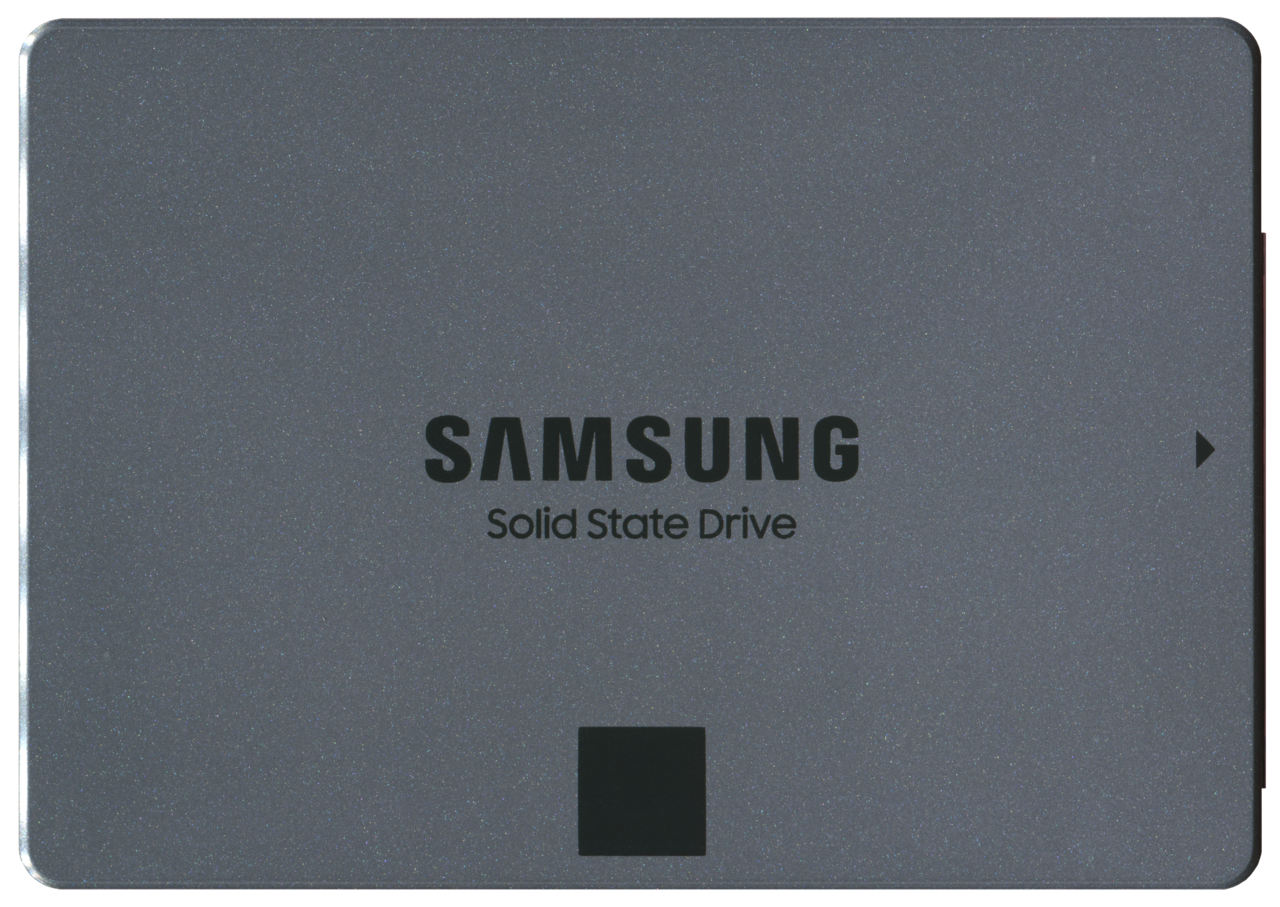
- SATA es una interfaz heredada de los discos duros mecánicos. Su límite teórico es de 6 Gb/s, lo que en la práctica deja las mejores unidades en torno a los 550 MB/s de lectura secuencial. Se presentan en formato de 2,5 pulgadas (como un disco de portátil) o, con menos frecuencia, en formato M.2.
- NVMe es un protocolo diseñado para memoria flash que usa las líneas PCI Express de la placa base. Casi siempre viene en formato M.2, una tarjeta pequeña que se atornilla directamente a la placa. Según la generación de PCIe, las velocidades secuenciales van aproximadamente de unos 3.500 MB/s (PCIe 3.0) a unos 7.000 MB/s (PCIe 4.0) y más en PCIe 5.0.
Ojo con un detalle que confunde a mucha gente: M.2 es un formato físico, no una velocidad. Existen unidades M.2 que funcionan por SATA y otras por NVMe. Hay que revisar la ficha técnica y el manual de la placa para saber qué admite cada ranura.
Entonces, ¿por qué los tiempos de carga no se reducen en proporción?
Porque cargar un juego no es solo leer archivos a gran velocidad. Durante una pantalla de carga ocurren varias cosas a la vez:
- Se leen muchos archivos, a menudo pequeños y dispersos, no un único bloque continuo.
- El procesador descomprime esos datos, porque los juegos los guardan comprimidos para ocupar menos espacio.
- El motor del juego prepara la escena: compila sombreadores, organiza objetos en memoria, carga la lógica del nivel.
En muchos juegos, el cuello de botella está en los pasos dos y tres, no en el uno. Por eso la gran diferencia se nota al pasar de un disco duro mecánico a cualquier SSD, y bastante menos al pasar de un SSD SATA a uno NVMe.
¿Cuánto mejora realmente pasar de disco duro a SSD?
Es el salto que más se nota, y no solo en las cargas. Un disco duro mecánico tiene que mover un cabezal físico para encontrar los datos, lo que lo hace lento con archivos pequeños y dispersos. Con un SSD:
- Las pantallas de carga suelen acortarse de forma notable.
- Los juegos de mundo abierto cargan texturas a tiempo y aparecen menos objetos borrosos o que "brotan" frente a ti.
- Se reducen los tirones al entrar en zonas nuevas, en los juegos que cargan datos mientras juegas.
- El sistema operativo arranca y responde más rápido.
Algunos juegos recientes indican ya un SSD como requisito, no como recomendación. Si todavía juegas desde un disco mecánico, este cambio probablemente aporte más que cualquier otra mejora de almacenamiento.
¿Y entre SATA y NVMe, se nota algo?
Sí, pero de forma más discreta y depende del juego. En términos generales:
| Escenario | Disco duro (HDD) | SSD SATA | SSD NVMe |
|---|---|---|---|
| Arranque del sistema | Lento | Rápido | Rápido, diferencia mínima con SATA |
| Carga de partidas en juegos actuales | Lenta | Rápida | Algo más rápida en muchos casos |
| Texturas en mundo abierto | Pueden tardar en aparecer | Bien | Bien |
| Copiar o instalar juegos grandes | Lento | Moderado | Rápido |
| Juegos que usan DirectStorage | Poco recomendable | Funciona, con menos ventaja | Aprovecha mejor la tecnología |
La tabla es cualitativa a propósito: los segundos exactos cambian según el juego, el procesador y la unidad concreta.
¿Qué es DirectStorage y por qué importa?
DirectStorage es una tecnología de Microsoft para Windows que permite a los juegos pedir datos al almacenamiento de forma más eficiente y, en sus versiones más recientes, descomprimirlos en la tarjeta gráfica en lugar del procesador. Su objetivo es justamente atacar el cuello de botella del que hablamos antes.
Funciona mejor con unidades NVMe y requiere que el juego esté programado para usarla. Hoy la adopción es parcial: algunos títulos la aprovechan y muchos no. Elegir NVMe es una forma de no quedarte atrás si esa tendencia crece, pero no esperes milagros en todos tus juegos actuales.
¿PCIe 3.0, 4.0 o 5.0?
La generación determina el ancho de banda máximo. Para jugar, la experiencia entre una buena unidad PCIe 3.0 y una PCIe 4.0 suele ser parecida en la mayoría de títulos actuales. Las unidades PCIe 5.0 alcanzan cifras secuenciales muy altas, pero suelen costar más, calentarse más y, de momento, aportar poco en juegos frente a una PCIe 4.0 de calidad.
Antes de decidir, revisa qué generación admite tu placa base y tu procesador. Una unidad PCIe 4.0 funciona en una ranura PCIe 3.0, pero a la velocidad de esta última.
¿En qué fijarse además de la velocidad secuencial?
Hay características menos vistosas que influyen más en el día a día:
- Memoria caché DRAM: las unidades con DRAM mantienen mejor el rendimiento con muchos archivos pequeños y en escrituras largas. Las que no la tienen pueden usar parte de la RAM del sistema (HMB), lo que suele bastar para jugar.
- Tipo de memoria flash: las unidades TLC suelen sostener mejor la escritura que las QLC. Para un disco que guarda juegos y se escribe pocas veces, una QLC puede ser suficiente; para un disco de trabajo con mucha escritura, conviene TLC.
- Resistencia (TBW): indica cuántos terabytes puede escribir la unidad durante su garantía. Para un uso doméstico de juegos, casi cualquier unidad actual de marca reconocida queda holgada.
- Disipador: las unidades rápidas pueden calentarse y bajar su rendimiento. Muchas placas incluyen disipadores para las ranuras M.2; si no, algunas unidades vienen con uno propio.
- Garantía: una garantía más larga suele indicar confianza del fabricante en su producto.
¿Qué capacidad necesito?
Los juegos actuales ocupan cada vez más, y muchos superan holgadamente los 100 GB con sus actualizaciones. Como referencia práctica:
- 500 GB: se queda corto si juegas títulos grandes; sirve como disco de sistema.
- 1 TB: permite tener varios juegos grandes instalados a la vez.
- 2 TB o más: cómodo para quien alterna muchos juegos o no quiere desinstalar con frecuencia.
Una buena costumbre es dejar libre parte de la capacidad. Un SSD casi lleno puede rendir peor en escritura, y además necesitarás espacio para que los juegos se actualicen.
¿Y en consola?
Las consolas de la generación actual ya traen SSD internos rápidos y los juegos están diseñados para aprovecharlos. Si quieres ampliar el espacio:
- En PlayStation 5, puedes añadir una unidad M.2 NVMe en la ranura de expansión interna. Sony publica en su página de soporte los requisitos de generación PCIe, velocidad y tamaño físico, incluido el disipador. Revísalos antes de comprar.
- En Xbox Series X|S, los juegos optimizados para esta generación deben ejecutarse desde el almacenamiento interno o desde las tarjetas de expansión compatibles con su ranura dedicada. Un disco USB externo sirve para guardar esos juegos y moverlos cuando los necesites, y para ejecutar títulos de generaciones anteriores.
- En consolas portátiles, suele haber tarjetas microSD como ampliación; conviene elegir tarjetas de buena velocidad de lectura y comprobar qué formato admite cada modelo.
¿Merece la pena tener dos unidades en PC?
Es una configuración habitual y práctica: una unidad NVMe para el sistema y los juegos que más usas, y otra (SATA o NVMe más económica) para la biblioteca secundaria. Así aprovechas lo mejor de cada una sin pagar por velocidad máxima en todo.
¿Cómo instalo un SSD M.2 sin complicarme?
- Revisa en el manual de la placa qué ranura M.2 usar y si alguna desactiva puertos SATA al ocuparse.
- Apaga el equipo, desconéctalo de la corriente y toca una superficie metálica para descargar la electricidad estática.
- Retira el disipador de la ranura si lo hay, inserta la unidad en ángulo, presiónala con suavidad y fíjala con su tornillo o pestaña.
- Retira el plástico protector de la almohadilla térmica del disipador antes de volver a colocarlo.
- Enciende el PC, abre la Administración de discos de Windows e inicializa la unidad para que aparezca.
La decisión, en tres frases
Si juegas desde un disco duro mecánico, cualquier SSD es la mejora prioritaria. Si ya tienes un SATA, pasarte a NVMe aporta comodidad y preparación para el futuro, pero no transforma la experiencia en la mayoría de los juegos actuales. Y si vas a comprar desde cero, un NVMe PCIe 4.0 de 1 o 2 TB con buena reputación suele ser la opción más equilibrada.
Si quieres conocer otros artículos parecidos a SSD para juegos: ¿NVMe o SATA? Qué se nota de verdad puedes visitar la categoría PC y hardware.
Subir
Deja una respuesta