
Qué es el input lag y cómo reducirlo en PC y consola

El input lag es el tiempo que pasa entre que presionas un botón y ves el resultado en la pantalla. Se mide en milisegundos y casi nunca tiene una sola causa: es la suma de pequeños retrasos que se acumulan desde el mando o el ratón hasta el último píxel que cambia de color. Cuando esa suma crece, el personaje parece "pesado", los saltos se sienten tardíos y en juegos de ritmo o de pelea la sincronía se pierde.
Para reducirlo hay que entender por dónde se escapa el tiempo. Este artículo recorre la cadena completa y, en cada eslabón, plantea el síntoma típico, la causa y lo que puedes hacer al respecto, tanto en consola como en PC.
Índice de contenido 📖
- La cadena del retraso, de principio a fin
- Problema 1: el televisor añade un retraso evidente
- Problema 2: el juego va a pocos cuadros por segundo
- Problema 3: la sincronización vertical añade retraso
- Problema 4: la GPU va al cien por cien todo el tiempo
- Problema 5: el mando o el ratón inalámbrico parecen lentos
- Problema 6: confundir input lag con lag de red
- Tabla de referencia rápida
- Cómo saber si mejoraste algo
La cadena del retraso, de principio a fin
Piensa en cada pulsación como un mensaje que atraviesa varias estaciones antes de llegar a tus ojos:
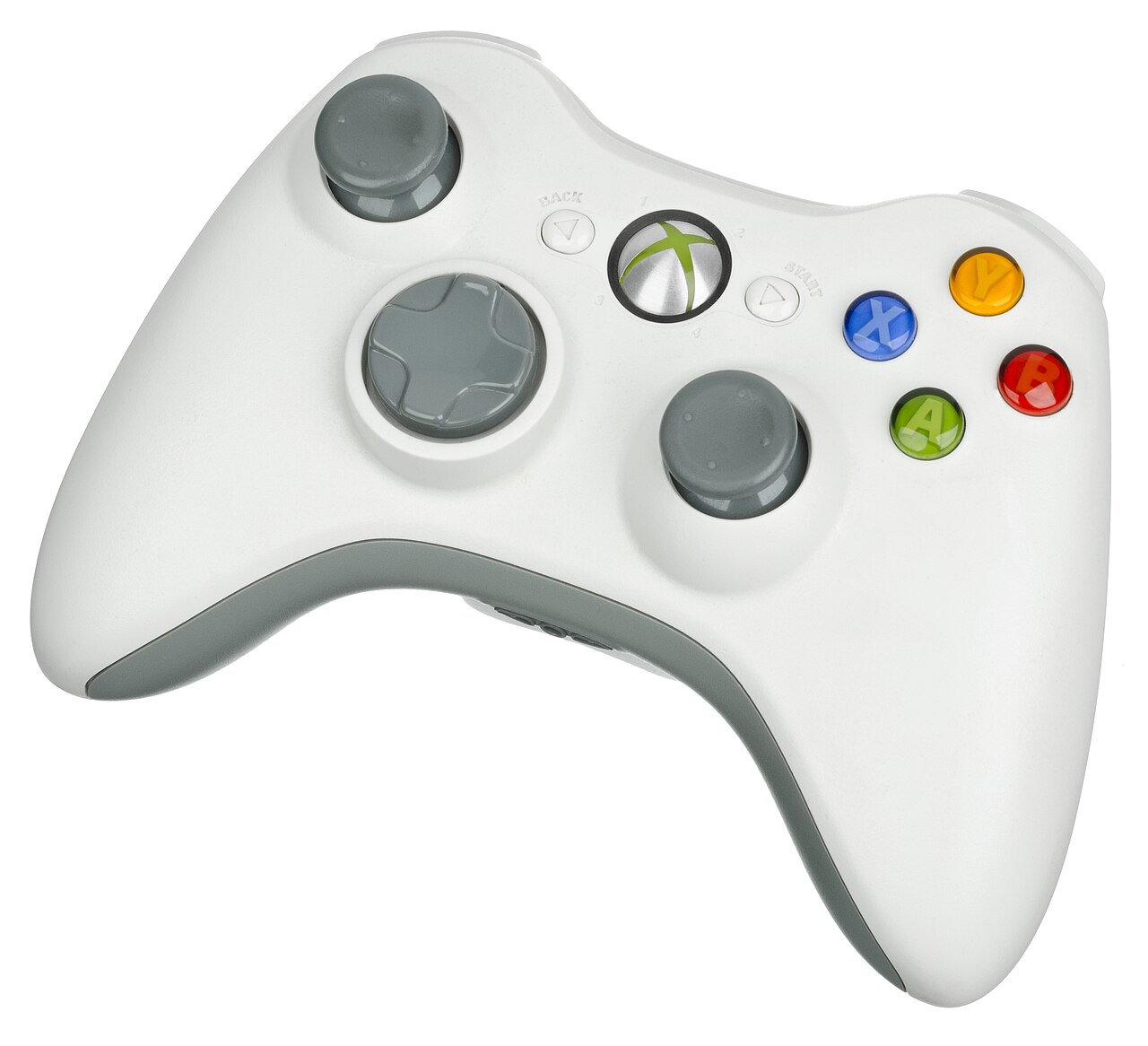
- Periférico: el mando, teclado o ratón detecta la pulsación y la envía por cable o de forma inalámbrica.
- Sistema y juego: la consola o el PC recibe la señal y el juego la procesa en su siguiente ciclo de lógica.
- Renderizado: el procesador prepara el cuadro y la tarjeta gráfica lo dibuja. Si hay cuadros en cola esperando, el tuyo se retrasa.
- Envío a la pantalla: el cuadro terminado sale por el cable y espera el siguiente refresco del monitor o televisor.
- Procesamiento de la pantalla: el televisor puede aplicar filtros de imagen antes de mostrarla.
- Respuesta del panel: los píxeles cambian de color, lo que también toma unos milisegundos.
Mejorar cualquiera de estas estaciones ayuda, pero el impacto no es igual. En la práctica, los mayores ahorros suelen estar en la pantalla (sobre todo en televisores) y en la forma en que el juego gestiona los cuadros.
Problema 1: el televisor añade un retraso evidente
Síntoma: en el televisor de la sala todo se siente más lento que en un monitor, aunque la consola sea la misma.
Causa: los televisores aplican procesamiento para mejorar películas y series: suavizado de movimiento, reducción de ruido, realce de nitidez, ajustes dinámicos de contraste. Cada filtro necesita analizar varios cuadros antes de mostrarlos, y eso puede sumar un retraso considerable.
Solución:
- Activa el Modo Juego del televisor. Desactiva la mayor parte del procesamiento y suele reducir el retraso de forma notable.
- Si tu televisor y tu consola lo admiten, activa ALLM (modo automático de baja latencia). Con él, la pantalla cambia sola a Modo Juego cuando detecta la consola.
- Comprueba que el modo se aplique a la entrada HDMI correcta. En muchos televisores la configuración es independiente para cada puerto.
- Apaga la interpolación de movimiento si sigue activa; a veces aparece con nombres comerciales distintos según la marca.
- Algunos televisores solo ofrecen ciertas funciones de juego en puertos concretos. Revisa el manual para saber cuál usar.
Problema 2: el juego va a pocos cuadros por segundo
Síntoma: el control responde tarde y además la imagen se ve entrecortada.
Causa: con pocos cuadros por segundo, cada cuadro tarda más en generarse. A 30 cuadros por segundo, un cuadro dura unos 33 milisegundos; a 60, unos 16,7; a 120, unos 8,3. Tu pulsación tiene que esperar a que llegue el siguiente cuadro para reflejarse, así que una tasa baja aumenta el retraso de forma directa.
Solución en consola:
- Si el juego ofrece modo rendimiento y modo calidad, el primero suele priorizar la tasa de cuadros. En juegos de acción o competitivos, la diferencia en respuesta se nota.
- Si tienes un televisor o monitor compatible con 120 Hz y el juego lo admite, actívalo en la configuración de la consola.
Solución en PC:
- Baja las opciones gráficas que más cuestan (sombras, efectos volumétricos, trazado de rayos) antes que la resolución.
- Usa técnicas de reescalado como DLSS, FSR o XeSS para ganar cuadros manteniendo una imagen aceptable.
- Ten en cuenta que la generación de cuadros aumenta la fluidez visual pero no reduce el retraso; en algunos casos lo incrementa ligeramente. Funciona mejor cuando la tasa base ya es razonable.
Problema 3: la sincronización vertical añade retraso
Síntoma: con V-Sync activado la imagen se ve limpia, pero el apuntado se siente "flotante".
Causa: la sincronización vertical obliga a la tarjeta gráfica a esperar el refresco de la pantalla antes de enviar cada cuadro. Si además se acumulan cuadros en cola (como con el triple búfer en algunos juegos), el retraso crece.
Solución:
- Si tu pantalla tiene VRR (FreeSync, G-Sync o el VRR de HDMI 2.1), actívalo. La pantalla se adapta al ritmo de la tarjeta y puedes prescindir del V-Sync tradicional o combinarlo con un límite de cuadros.
- Limita los cuadros por segundo a unos pocos por debajo de la tasa máxima de refresco de tu monitor. Así la VRR se mantiene dentro de su rango y evitas que la sincronización tradicional entre en acción.
- Activa las funciones de baja latencia de tu tarjeta gráfica si el juego las ofrece, como NVIDIA Reflex o AMD Anti-Lag. Reducen la cola de cuadros que espera a ser dibujada.
Problema 4: la GPU va al cien por cien todo el tiempo
Síntoma: en PC, el contador muestra muchos cuadros por segundo, pero el control aún se siente tardío.
Causa: cuando la tarjeta gráfica está saturada, el procesador se adelanta y prepara cuadros que quedan esperando. Ese colchón mantiene la tasa estable, pero cada pulsación tarda más en reflejarse porque hay cuadros antiguos por delante.
Solución: un limitador de cuadros, ya sea dentro del juego o en el panel del controlador, que deje a la GPU con algo de margen. Bajar un poco la carga gráfica o usar las opciones de baja latencia mencionadas antes también ayuda.
Problema 5: el mando o el ratón inalámbrico parecen lentos
Síntoma: el retraso aparece de forma irregular, sobre todo en habitaciones con muchos dispositivos.
Causa: las conexiones inalámbricas pueden sufrir interferencias, y algunos periféricos Bluetooth tienen más latencia que los que usan un receptor propio. Una batería baja también puede afectar el rendimiento de algunos modelos.
Solución:
- Prueba el periférico con cable para comparar. Si la diferencia es clara, el problema está en la conexión inalámbrica.
- Acerca el receptor USB al periférico usando un cable de extensión, en lugar de conectarlo en la parte trasera de la torre.
- Aleja el receptor de enrutadores, discos externos USB 3.0 y otras fuentes de interferencia.
- En ratones, revisa la tasa de sondeo (polling rate) en el software del fabricante. Una tasa más alta envía la posición con más frecuencia.
- Mantén la batería cargada y el firmware actualizado.
Problema 6: confundir input lag con lag de red
Síntoma: en partidas en línea, los disparos "no registran" o los rivales aparecen de golpe.
Causa: eso suele ser latencia de red (ping), pérdida de paquetes o fluctuaciones de conexión, no input lag local. Son problemas distintos: el input lag existe incluso en un juego sin conexión, mientras que el lag de red solo aparece al jugar en línea.
Solución: para comprobarlo, prueba el mismo juego en un modo sin conexión o contra la máquina. Si ahí todo responde bien, el problema está en la red: cable en lugar de Wi-Fi, servidor más cercano, menos dispositivos descargando a la vez. Si el retraso persiste sin conexión, revisa los puntos anteriores.
Tabla de referencia rápida
| Ajuste | Dónde | Efecto esperado en el retraso | Efecto secundario |
|---|---|---|---|
| Modo Juego / ALLM | Televisor | Reducción importante | Imagen algo menos procesada |
| Modo rendimiento | Juego de consola | Reducción moderada | Menor resolución o detalle |
| VRR + límite de cuadros | Pantalla y PC/consola | Reducción moderada | Requiere pantalla compatible |
| Reflex / Anti-Lag | PC | Reducción moderada | Disponible solo en juegos compatibles |
| Desactivar V-Sync | PC | Reducción variable | Puede aparecer tearing sin VRR |
| Periférico con cable | Mando, ratón, teclado | Reducción pequeña o variable | Menos libertad de movimiento |
| Generación de cuadros | PC | No reduce; puede aumentar un poco | Más fluidez visual |
Los efectos son orientativos: cada combinación de juego, pantalla y equipo se comporta de forma diferente.
Cómo saber si mejoraste algo
Medir el input lag con precisión requiere herramientas especializadas, pero puedes hacer comprobaciones sencillas en casa:
- Prueba A/B: juega unos minutos con un ajuste, cambia solo ese ajuste y repite el mismo tramo. Si cambias varias cosas a la vez, no sabrás cuál ayudó.
- Superposiciones de rendimiento: en PC, algunas herramientas de los fabricantes de tarjetas gráficas muestran métricas de latencia del sistema en juegos compatibles.
- Reseñas de pantallas: los análisis independientes de monitores y televisores suelen medir el retraso en Modo Juego. Consultarlos antes de comprar te ahorra sorpresas.
Si después de revisar los seis problemas el juego sigue sintiéndose lento, vuelve al primer eslabón de la cadena y repasa uno por uno. Lo más común es que el culpable sea un ajuste que se restableció tras una actualización del televisor, del sistema o del propio juego.
Si quieres conocer otros artículos parecidos a Qué es el input lag y cómo reducirlo en PC y consola puedes visitar la categoría Guías.
Subir
Deja una respuesta